
Ceci est une ancienne révision du document !
Table des matières
Paramètrage des formulaires
La fonction formulaire permet de créer et afficher des formulaires pour recueillir des réponses dans les publications du portail sous forme de questions de type sondage.
Cet article explique comment :
- créer le formulaire
- publier un article porteur du formulaire
- consulter les réponses
Accès
- Menus : Paramétrage > Portail > Formulaires
- Recherche :
formulaire - URL :
/bureau/parametrage/sondages/liste
Procédures
Création du formulaire
Pour publier un formulaire vous devez préalablement saisir un titre (obligatoire), une description (conseillé) et un texte après validation (conseillé).
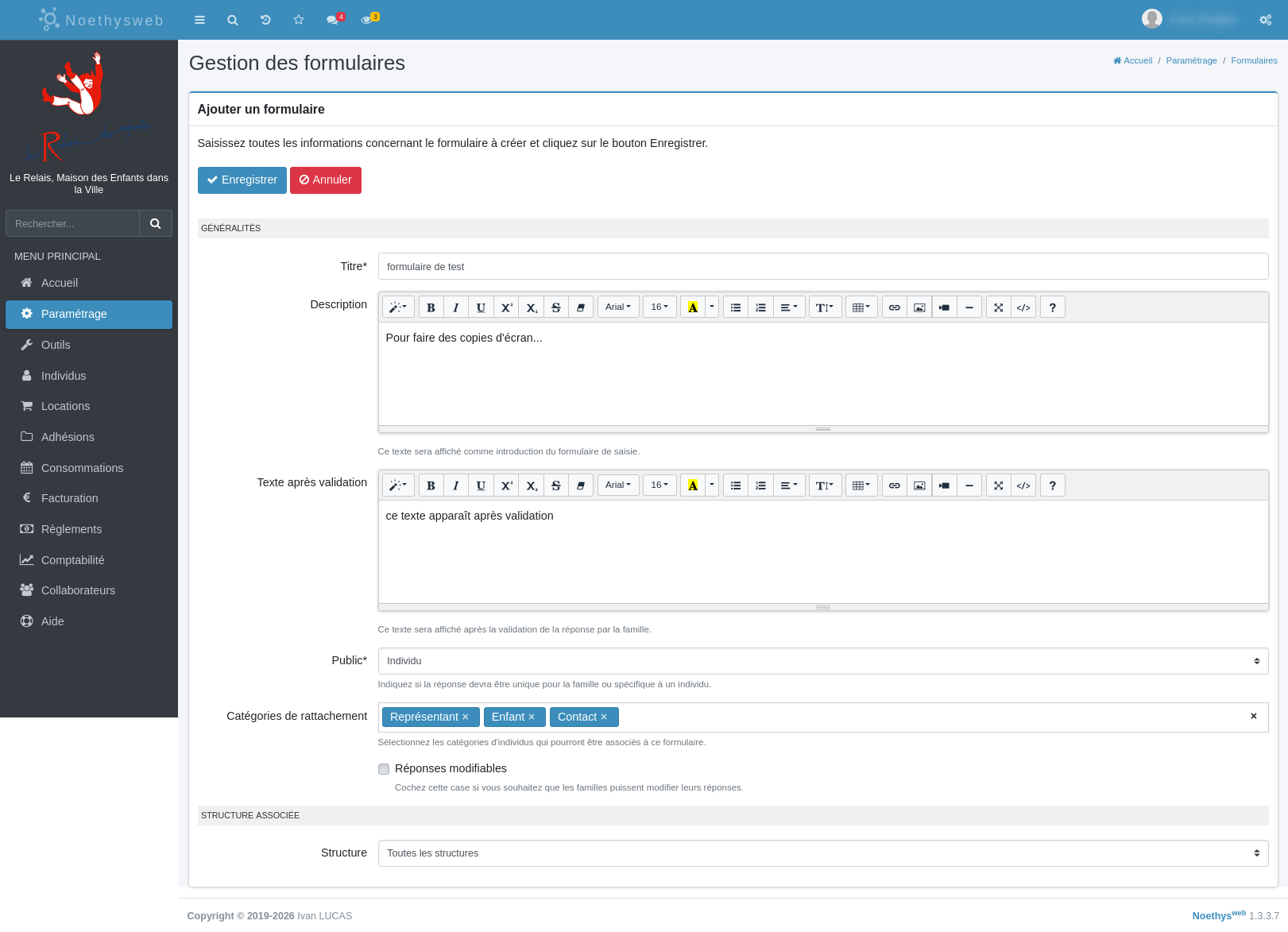
Le texte après validation sera affiché pour les usagers à la suite de leur validation du questionnaire : pour les remercier, les informer de la suite, s'ils peuvent ou non modifier leurs réponses, un rappel s'ils doivent continuer sur un autre questionnaire, etc.
Ciblage du public : Vous devrez choisir si le formulaire est familial ou individuel et quelle structure y est associée. Un formulaire familial n'admet qu'une seule réponse par famille. Un formulaire individuel permet une réponse par individu et on peut limiter les réponses aux représentants, aux enfants ou aux contacts.
Au moment de la publication de l'article porteur du formulaire (cf infra) vous pourrez choisir plus finement le public concerné par le formulaire, en fonction des inscriptions, des groupes, des présences, etc.
Vous pouvez choisir de laisser les usagers Modifier leurs réponses (tant que l'article porteur du formulaire est en ligne).
Si vous avez paramétré les structures vous pouvez cibler l'accès du formulaire sur ce paramètre. Sinon, laissez toutes les structures.
Création des questions
Vous avez désormais créé un formulaire mais il est encore vide.
- Créer au moins une page.
- Chaque page porte un titre (qui peut être une simple numérotation, voire toujours le même).
- Chaque page peut bénéficier d'une description (en plus de la description générale du formulaire).
- Les pages et les questions peuvent être réorganisées (déplacées, renommées) en cours d'édition.
- Créer les questions
- Label : c'est la question qui sera posée (peut être modifié après enregistrement)
- Contrôle : c'est la forme de la réponse possible (ne peut plus être modifié après enregistrement). Voici les choix possibles :
- ligne de texte : ligne de texte libre pour les réponses courtes
- Bloc de texte multiligne : lignes de texte libre pour les réponses longues
- Nombre entier
- Nombre décimal
- Montant
- Liste déroulante basique : une seule réponse est admise, vous aurez à saisir les choix de cette liste séparés par un point-virgule

 semble bugguer à la version 1.3.3.8 Liste déroulante avancée : une seule réponse est admise, vous aurez à saisir les choix de cette liste séparés par un point-virgule
- Sélection multiple : idem mais plusieurs réponses sont admises
- semble bugguer à la version 1.3.3.8 Case à cocher : c'est le label qui définit si la case doit être cochée ou non (à tester)
- Date : à tester (:!:version 1.3.3.8 le formulaire public propose un champ libre)
- Réglette : à tester ( version 1.3.3.8 le formulaire public propose un champ libre)
- Couleur : à tester ( version 1.3.3.8 le formulaire public propose un champ libre)
- Code-barre : à tester ( version 1.3.3.8 le formulaire public propose un champ libre)
- Pour chaque question vous pouvez saisir un texte d'aide (souvent utile) et la rendre obligatoire (à limiter, prévoir une réponse d'échappement).
Publication du formulaire
Votre formulaire est prêt, vous êtes sûr•e de ne plus avoir besoin de le modifier (il est conseillé de le tester sur quelques individus). Vous allez donc le publier en l'insérant à un article. En choisissant le public qui accède à l'article vous pouvez cibler l'échantillon à interroger.
publication article
(rédaction en cours à déplacer dans une page dédiée)
- Paramétrage > Portail > Articles
Articles /bureau/parametrage/articles/liste
8e partie : formulaire joint sélectionner le formulaire qui vous intéresse.
Consulter les réponses
Accès :
- Menus : Paramétrage > Portail > Formulaires puis
consulter les réponses - Recherche :
formulaire - URL :
/bureau/parametrage/sondages/resume
Les réponses peuvent être consultés selon trois visualisation :
- résumé
- tableau
- détail
Résumé : 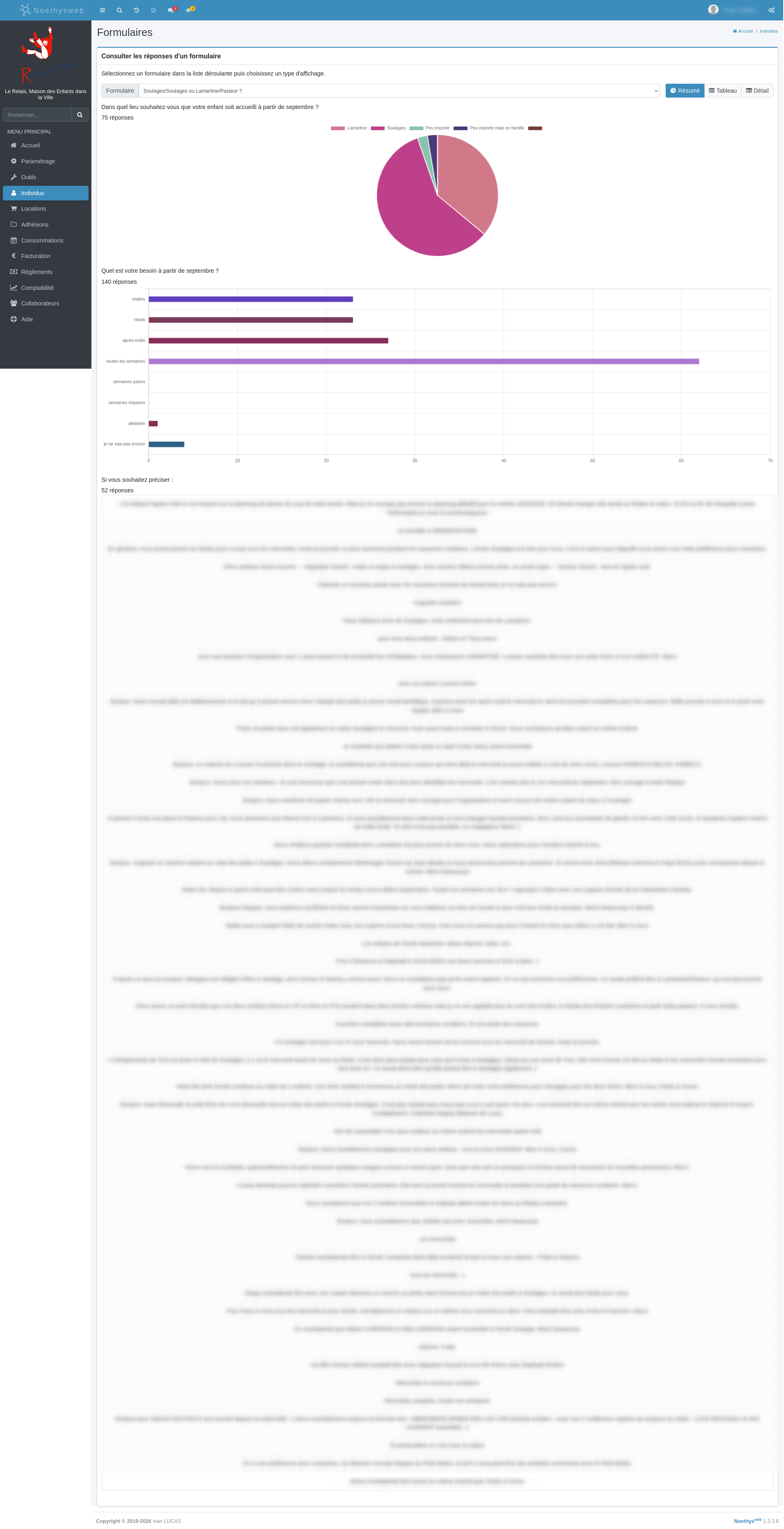 Les réponses sont présentées sous forme graphique, comme un sondage et les images peuvent être utilisées anonymement.
Tableau : 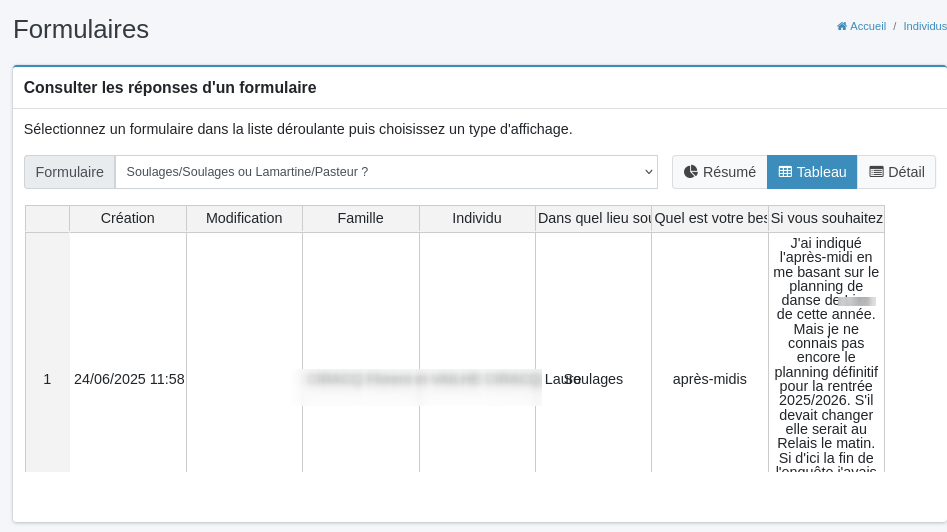 Les réponses sont présentées sous forme de tableau et peuvent être exportées (clic-droit sur le tableau puis “enregistrer”) et traitées dans un tableur.
Détail : 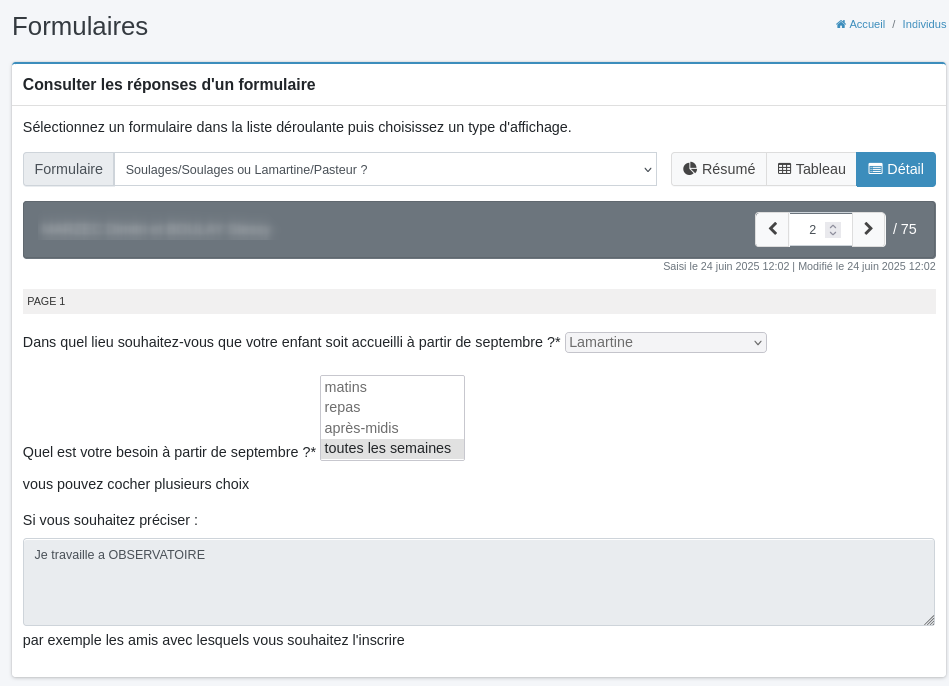 Les réponses sont présentées par répondant et permettent d'afficher l'ensemble des réponses de chaque individu ou famille. Pratique par exemple pour traiter les dossiers (saisie, inscription, etc.)
Usages
- Les réponses aux formulaires ne permettent pas d'ajouter des renseignements sur les fiches individuelles ou familiales.
- Les réponses ne sont pas anonymes.
- L'accès au formulaire reste lié à l'identifiant familial, seules les réponses sont affectées aux individus.
- La fonction formulaire est apparue à partir de la version 1.2.1.9 (sous le nom de sondage). Elle est encore récente et comporte quelques imperfections. Il est donc recommandé d'être prudent. Notamment éviter de modifier les sondages quand des réponses ont été saisies. La fermeture des fenêtres d'édition ne fonctionne pas : utiliser le bouton “annuler”.
Voir aussi : lien vers paramétrage, saisie, exploitation.